FranceConnect et CPF : choisir son identité numérique pour s’inscrire sans blocage
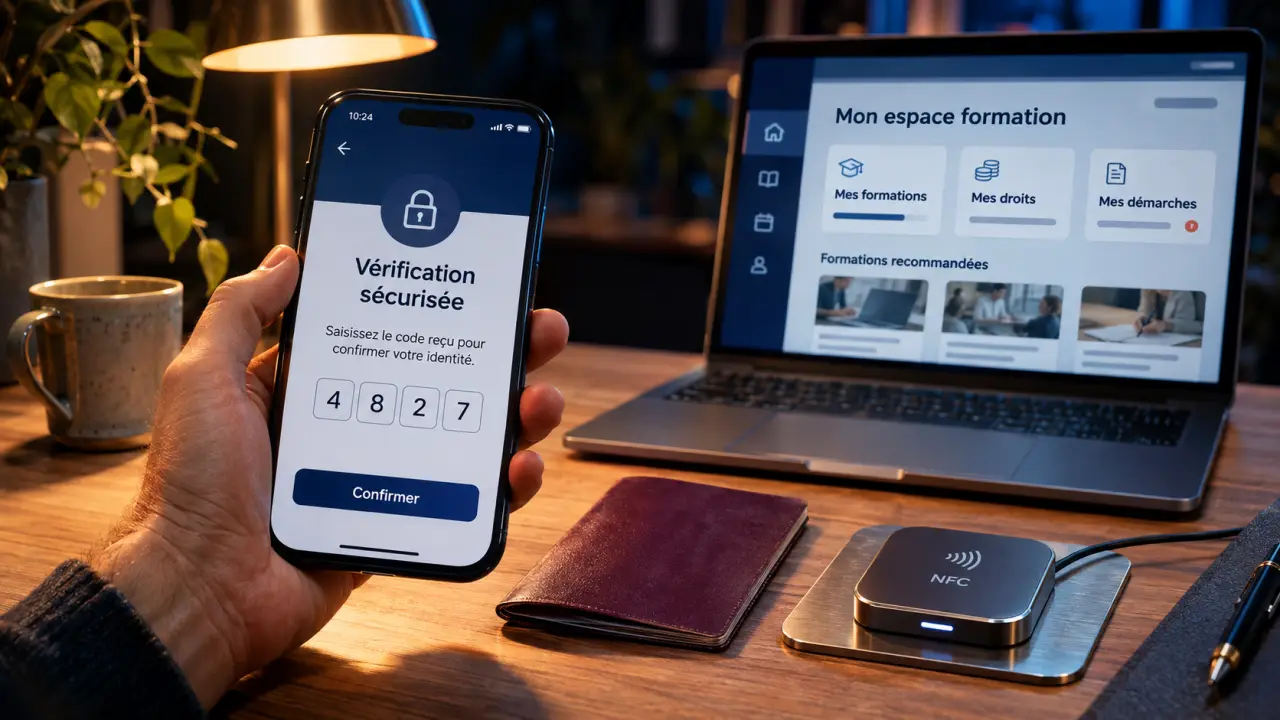
Pour vous identifier sur Mon Compte Formation et poursuivre une inscription, le parcours sécurisé passe par FranceConnect+, avec France Identité ou L’Identité Numérique La Poste. Le choix dépend surtout de votre pièce d’identité et de votre smartphone. Si vous ne remplissez les conditions d’aucune de ces solutions, une procédure alternative de vérification d’identité est prévue.
FranceConnect+ sécurise votre CPF, mais ne vous inscrit pas à une formation
Mon Compte Formation est le service qui permet de consulter vos droits au Compte personnel de formation, de rechercher une formation et de gérer vos demandes. FranceConnect+ intervient à un autre niveau : il sert à confirmer votre identité pour accéder au parcours sécurisé.
Si vous connaissez déjà FranceConnect pour d’autres démarches administratives, ne confondez pas les deux boutons. Pour le parcours CPF décrit ici, c’est bien « S’identifier avec FranceConnect+ » qu’il faut sélectionner. FranceConnect+ apporte une authentification renforcée destinée à limiter la fraude et l’utilisation de vos droits à votre insu.
Cette identification constitue le socle du dossier, pas son aboutissement. Pensez à trois validations distinctes : prouver qui vous êtes, choisir précisément ce que vous souhaitez apprendre, puis obtenir une réponse à votre demande. Une connexion réussie ne réserve donc aucune place et ne vaut pas accord de l’organisme. Cette distinction permet de repérer immédiatement où reprendre une démarche interrompue.
Pour commencer, ouvrez vous-même le site officiel Mon Compte Formation dans votre navigateur. Ne confiez jamais vos codes à une personne qui propose de réaliser l’inscription à votre place et ne validez aucune demande d’authentification que vous n’avez pas déclenchée.
Choisir entre France Identité et L’Identité Numérique La Poste
Les deux solutions permettent de s’authentifier avec FranceConnect+, mais leurs prérequis diffèrent. Avant de créer une identité numérique, vérifiez votre âge, votre équipement et le document dont vous disposez. Installer une application ne suffit pas : votre identité doit aussi être préparée et validée selon le parcours du service choisi.
| Point à vérifier | France Identité | L’Identité Numérique La Poste |
|---|---|---|
| Âge | Être majeur | Être majeur |
| Document | Nouvelle carte nationale d’identité au format carte bancaire | Carte d’identité française, passeport français ou titre de séjour de plus de 5 ans, en cours de validité et accepté par le service |
| Smartphone | Android 11 minimum avec NFC, ou iOS 16 minimum ; compatibilité à vérifier | Smartphone compatible avec l’application |
| Confirmation de connexion | Application mobile, lecture d’un QR code dans le parcours concerné et confirmation de l’identité | Numéro de mobile puis code secret à 4 chiffres dans l’application |
France Identité : vérifier d’abord la carte et le téléphone
Cette option suppose de posséder la nouvelle CNI au format carte bancaire. Une ancienne carte d’identité, même encore valide, ne répond pas à ce prérequis. Vérifiez également la compatibilité du téléphone : les versions minimales du système ne dispensent pas de contrôler les autres conditions techniques indiquées par France Identité. Suivez ensuite les étapes de préparation et de validation demandées pour l’utilisation avec FranceConnect+.
La Poste : contrôler les justificatifs acceptés
L’Identité Numérique La Poste est une autre possibilité si vous êtes majeur et disposez d’un smartphone compatible. Vérifiez précisément que votre document figure parmi ceux acceptés, notamment pour le titre de séjour de plus de 5 ans. Préparez votre identité numérique avant de lancer une inscription CPF : cela évite de découvrir une vérification à terminer au moment de choisir votre session.
Se connecter avec FranceConnect+ : le parcours à suivre
Une fois votre identité numérique utilisable, revenez sur Mon Compte Formation. Vous pouvez effectuer la démarche depuis un ordinateur tout en gardant votre smartphone à portée de main pour confirmer votre identité. Les écrans de validation dépendent de la solution et de l’appareil utilisés.
- Ouvrez Mon Compte Formation et sélectionnez « S’identifier ».
- Choisissez « S’identifier avec FranceConnect+ ».
- Sélectionnez France Identité ou L’Identité Numérique La Poste, selon l’identité numérique que vous avez préparée.
- Effectuez la confirmation demandée dans l’application correspondante.
- Poursuivez vers Mon Compte Formation lorsque l’authentification est validée.
Avec L’Identité Numérique La Poste, le parcours utilise votre numéro de mobile, puis une confirmation dans l’application avec votre code secret à 4 chiffres. Ce code reste personnel : il ne doit pas être transmis à un organisme de formation ni à un interlocuteur téléphonique.
Avec France Identité, le parcours peut vous demander d’ouvrir l’application, de scanner le QR code affiché, puis de confirmer votre identité. Lisez la demande avant de l’approuver afin de vérifier qu’elle correspond bien à votre connexion en cours.
En cas de blocage, identifiez l’étape concernée : ouverture de l’application, reconnaissance du document, confirmation mobile ou retour vers Mon Compte Formation. Consultez ensuite l’aide du service qui affiche l’erreur. Recommencer une demande d’inscription ne résoudra pas une identité numérique encore non validée.
Sans solution compatible, passer par la vérification alternative
L’absence de smartphone compatible ou de nouvelle carte d’identité peut empêcher d’utiliser l’une des deux solutions. Elle ne signifie pas automatiquement que vous devez renoncer à votre démarche. Mon Compte Formation prévoit une procédure alternative de vérification d’identité pour les personnes qui ne remplissent pas les conditions d’accès aux solutions proposées.
Consultez les informations consacrées à cette procédure dans l’aide officielle de Mon Compte Formation. Vérifiez les justificatifs demandés et les modalités en vigueur avant de constituer votre demande. Ne partez pas du principe que cette vérification sera immédiate : prévoyez cette étape avant de viser une session proche.
Distinguez toutefois l’inéligibilité d’une panne ponctuelle. Si votre téléphone et votre document sont compatibles, mais que vous avez oublié votre code ou changé d’appareil, commencez par l’assistance de votre fournisseur d’identité numérique. La procédure alternative ne doit pas être considérée comme un raccourci systématique pour contourner une erreur de connexion.
Choisir une session, envoyer la demande et suivre la réponse
Après identification, recherchez la formation à partir d’un mot-clé correspondant à votre objectif. Choisissez la modalité, en présentiel ou à distance, et renseignez un code postal lorsque la localisation est pertinente. Ouvrez les fiches pour comparer le contenu proposé, pas seulement l’intitulé.
Avant de sélectionner « Choisir cette session », contrôlez les dates, le rythme, le lieu, les prérequis, le prix et les conditions annoncées. Deux sessions d’une même formation peuvent ne pas convenir aux mêmes disponibilités. Pour une formation à distance, vérifiez aussi l’organisation des cours et l’équipement nécessaire.
Poursuivez les étapes affichées pour envoyer votre demande d’inscription. Prenez le temps de relire le récapitulatif : l’authentification sécurise votre identité, mais elle ne vérifie pas à votre place l’adéquation de la formation à votre projet.
Le suivi s’effectue ensuite dans votre espace personnel Mon Compte Formation. Selon Service-Public, dans le cas général, l’organisme dispose de 2 jours ouvrés pour répondre. Ce délai concerne sa réponse à la demande, et non l’ensemble des étapes nécessaires à une inscription définitive.
Consultez votre dossier après cette réponse et réalisez les éventuelles actions demandées. En cas de refus, vous pouvez contacter directement l’organisme pour en connaître les raisons. Le bon repère reste l’état de votre dossier dans l’espace personnel, plutôt que la seule réussite de votre connexion.

- FranceConnect et CPF : choisir son identité numérique pour s’inscrire sans blocage - 12 novembre 2026
- Lettre de motivation pour une alternance en entreprise : des preuves, pas des qualités en liste - 11 novembre 2026
- Reconversion assistante sociale : obtenir le DEASS sans négliger ses revenus - 10 novembre 2026
Partager cet article
Articles qui pourraient vous intéresser :
 Formation communication RH : inter, intra ou sur-mesure, quel format choisir ?
 Formation CQPM : quel métier choisir pour rejoindre l’industrie en quelques mois ?
 Identité numérique CPF : La Poste, France Identité ou vérification manuelle ?
 VAE : une définition simple, un diplôme fondé sur vos compétences